Comment utiliser Affinity : guide complet pour débutants et professionnels
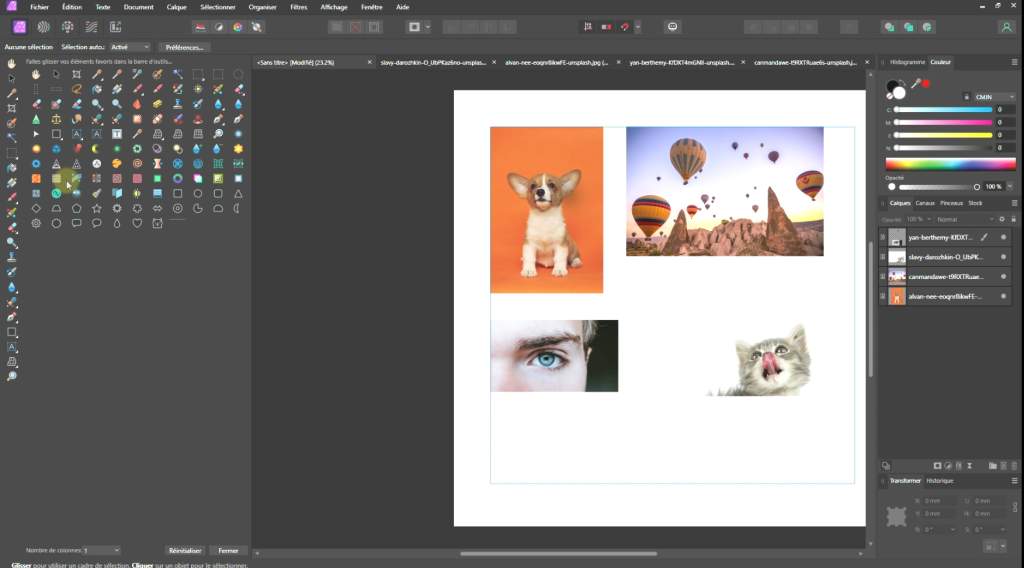
Affinity est devenu en quelques années une alternative incontournable aux logiciels graphiques traditionnels, offrant un ensemble d’outils puissants pour le design, la retouche photo et la publication. Que vous soyez débutant ou professionnel, savoir comment utiliser Affinity efficacement peut transformer votre flux de travail et vos créations.
Dans cet article, nous allons explorer les fonctionnalités principales, expliquer comment débuter sur chaque application — Affinity Designer, Affinity Photo et Affinity Publisher — et partager des conseils pratiques pour optimiser votre productivité tout en créant des visuels de haute qualité.
- Présentation des applications Affinity
- Comment démarrer avec Affinity Designer
- Comment utiliser Affinity Photo
- Comment utiliser Affinity Publisher
- Est idéal pour mettre en page des documents professionnels. Voici comment débuter :
- Astuces avancées pour maîtriser Affinity
- Intégration et compatibilité avec d’autres logiciels
- Conclusion : Pourquoi apprendre à utiliser Affinity
Présentation des applications Affinity
Le pack comprend trois logiciels principaux :
- Affinity Designer : logiciel vectoriel pour créer des illustrations, logos, interfaces et tout type de design graphique.
- Affinity Photo : logiciel de retouche photo avancé, comparable à Photoshop, idéal pour le traitement d’images, la correction couleur et les montages.
- Affinity Publisher : outil de publication assistée par ordinateur (PAO), parfait pour les brochures, magazines, livres et supports marketing.
La force d’Affinity réside dans l’intégration fluide entre ces trois logiciels. Grâce à la fonctionnalité StudioLink, vous pouvez ouvrir un document Designer dans Publisher, ou retoucher une image dans Photo directement depuis Publisher, sans changer de logiciel.
Comment démarrer avec Affinity Designer
Affinity Designer est destiné à tous ceux qui travaillent avec le graphisme vectoriel. Voici les étapes clés pour débuter :
1. Créer un nouveau document
Ouvrez et choisissez Fichier > Nouveau. Sélectionnez les dimensions adaptées à votre projet (web, impression, mobile). Vous pouvez également choisir un profil colorimétrique (RGB pour le web, CMJN pour l’impression).
2. Se familiariser avec l’interface
L’interface est composée de plusieurs panneaux :
- Barre d’outils à gauche (formes, pinceau, plume, texte)
- Context Toolbar en haut, change selon l’outil actif
- Panneaux à droite (Calques, Couleurs, Styles, Historique)

3. Utiliser les outils vectoriels
Apprenez à manipuler les formes (rectangles, cercles, polygones) et la plume pour créer vos propres tracés vectoriels. Les fonctions de Snapping et Alignement vous aideront à positionner les objets avec précision.
4. Appliquer couleurs et dégradés
Utilisez le panneau Couleurs pour appliquer des teintes unies, des dégradés ou des motifs. Designer permet de combiner plusieurs remplissages et contours pour créer des effets sophistiqués.
5. Exporter vos créations
Une fois votre illustration terminée, allez dans Fichier > Exporter et choisissez le format adapté : PNG ou JPG pour le web, PDF pour l’impression, propose également l’exportation pour différents appareils ou résolutions.
Comment utiliser Affinity Photo
Est un outil puissant pour la retouche d’images. Voici les étapes essentielles pour bien démarrer :
1. Ouvrir ou importer une image
Allez dans Fichier > Ouvrir pour importer vos photos supporte tous les formats classiques (JPEG, PNG, TIFF, PSD).
2. Comprendre les calques
Comme dans Photoshop, les calques sont essentiels. Vous pouvez créer des calques de réglage, des calques de pixel, des objets dynamiques ou des masques pour contrôler vos modifications sans altérer l’image originale.
3. Retouche et correction
Propose des outils comme :
- Équilibrage des couleurs et exposition
- Correction des imperfections avec le pinceau de retouche
- Filtres et effets dynamiques
- Outils de sélection avancés (sélection rapide, masque de luminosité)
4. Fusionner et exporter
Une fois votre retouche terminée, vous pouvez fusionner les calques ou les conserver séparés selon le besoin, puis exporter en JPEG, PNG, TIFF ou PSD pour conserver la compatibilité avec d’autres logiciels.
Comment utiliser Affinity Publisher
Est idéal pour mettre en page des documents professionnels. Voici comment débuter :
1. Créer un document
Allez dans Fichier > Nouveau. Choisissez la taille et l’orientation, ainsi que le nombre de pages. Définissez les marges et colonnes selon vos besoins éditoriaux.
2. Ajouter du contenu
Vous pouvez insérer :
- Texte via l’outil texte
- Images importées depuis Photo ou Designer
- Graphiques et tableaux
La fonction StudioLink permet d’éditer directement vos images ou illustrations dans Photo ou Designer sans quitter Publisher.
3. Styles et typographie
Affinity Publisher permet de créer des styles de texte cohérents pour titres, sous-titres et paragraphes. Vous pouvez également gérer les polices, tailles et interlignages pour harmoniser votre mise en page.
4. Préparer pour l’impression ou le web
Vérifiez vos marges, fond perdu et résolution des images. Exportez ensuite en PDF pour l’impression, ou en PNG/JPG pour le web. Affinity Publisher supporte également le format IDML pour compatibilité avec InDesign.
Astuces avancées pour maîtriser Affinity
- Utilisez les raccourcis clavier pour gagner du temps (Ctrl+J pour dupliquer un calque, Ctrl+Z pour annuler, etc.).
- Organisez vos calques et groupes pour éviter la confusion sur des projets complexes.
- Expérimentez les masques et calques de réglage pour des retouches non destructives.
- Sauvegardez régulièrement vos fichiers au format natif (.afdesign, .afphoto, .afpub) pour conserver toutes les fonctionnalités éditables.
- Suivez les tutoriels officiels Affinity et les communautés en ligne pour découvrir des techniques avancées et des workflows optimisés.
Intégration et compatibilité avec d’autres logiciels
Affinity est compatible avec de nombreux formats : PSD, PDF, SVG, EPS, JPEG, PNG, TIFF, ce qui permet de collaborer facilement avec d’autres logiciels ou clients. La conversion entre vectoriel et pixel est simple, grâce à la compatibilité entre Designer et Photo.
L’un des grands avantages d’Affinity est sa licence unique, sans abonnement, ce qui en fait une solution économique pour les professionnels et les étudiants tout en offrant des outils performants comparables aux logiciels concurrents.
Conclusion : Pourquoi apprendre à utiliser Affinity
Savoir comment utiliser Affinity offre de nombreux avantages : productivité améliorée, polyvalence entre vectoriel, photo et publication, et maîtrise complète de votre flux créatif. Que vous soyez graphiste, photographe, illustrateur ou éditeur, Affinity vous fournit les outils pour créer des projets professionnels sans compromis.
Avec ce guide complet, vous disposez désormais des bases pour commencer à explorer Affinity. Prenez le temps d’expérimenter chaque logiciel, maîtrisez les calques, les outils vectoriels et de retouche, et utilisez StudioLink pour une intégration fluide entre Designer, Photo et Publisher.
En suivant ces conseils, vous serez capable de produire des visuels, des publications et des créations graphiques de haute qualité, tout en gagnant du temps et en travaillant avec un logiciel puissant et accessible.